| รายละเอียด
ChatGPT ในปัจจุบันไม่ได้ใช้เพียงเพื่อถามคำถามหรือช่วยเขียนข้อความเท่านั้น แต่ยังสามารถอ่านเอกสาร วิเคราะห์ไฟล์ข้อมูล สร้างไฟล์ Word, Excel และ PowerPoint ที่ดาวน์โหลดไปใช้งานได้จริง สรุปอีเมล ตรวจตารางนัดหมาย ค้นคว้าข้อมูลพร้อมแหล่งอ้างอิง และทำงานตามขั้นตอนที่ผู้ใช้กำหนดไว้ล่วงหน้า
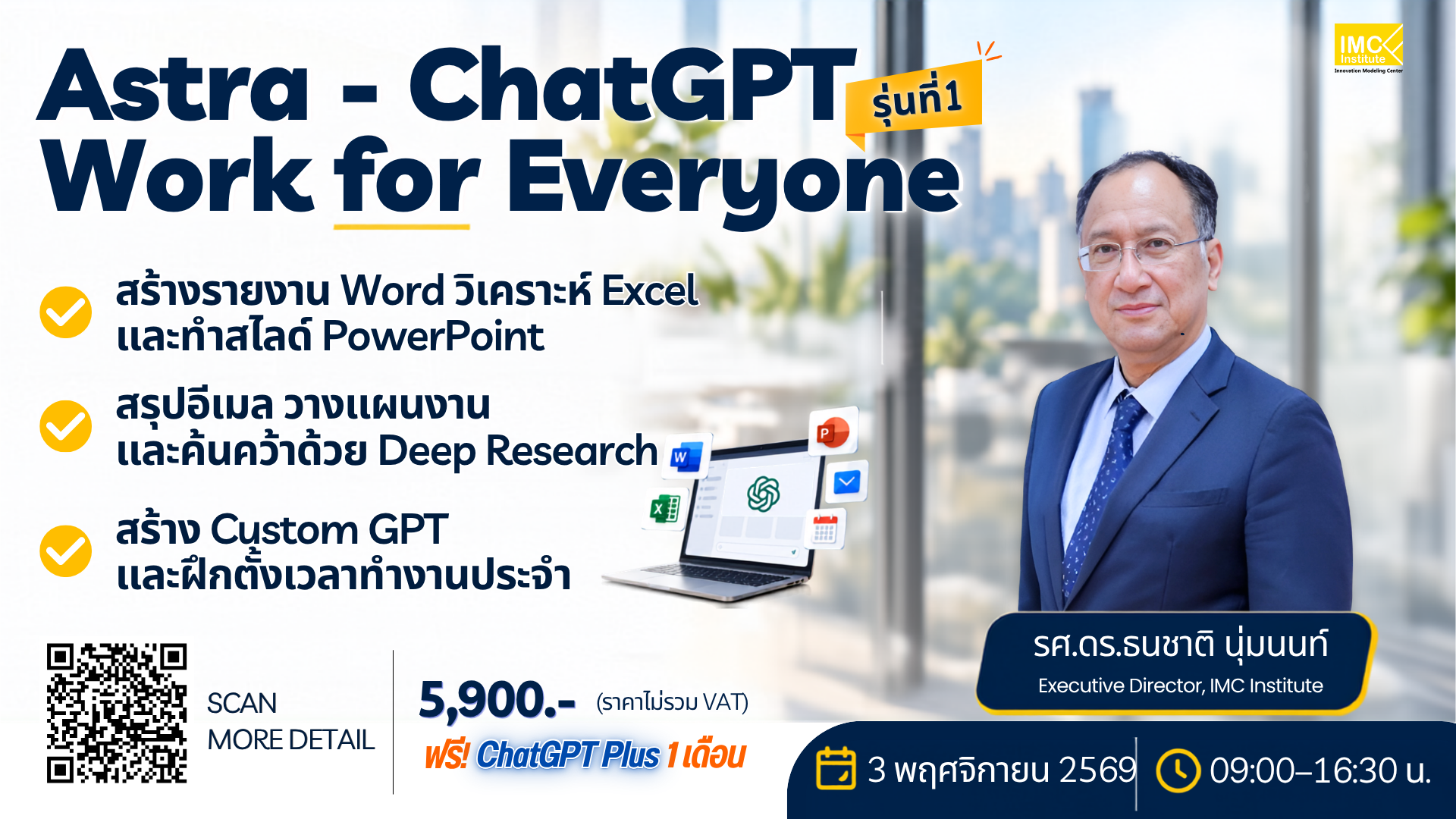
หลักสูตร ChatGPT Work for Everyone ออกแบบสำหรับบุคลากรทุกสายงาน โดยเน้นการเรียนแบบลงมือทำเป็นหลัก ผู้เรียนจะได้ฝึกตั้งแต่การเขียน Prompt สำหรับงานจริง การให้ ChatGPT อ่านไฟล์และจัดทำรายงานเป็นไฟล์ Word การวิเคราะห์ข้อมูลจาก Excel พร้อมสร้างตารางและกราฟ การแปลงเนื้อหาเป็นไฟล์นำเสนอ PowerPoint การเชื่อมต่อ Gmail และ Google Calendar เพื่อสรุปอีเมลและวางแผนงานประจำสัปดาห์ การใช้ Deep Research เพื่อค้นคว้าข้อมูลอย่างเป็นระบบ ตลอดจนการสร้าง Custom GPT และตั้งเวลาให้ ChatGPT ทำงานประจำแทน
เพื่อให้เห็นภาพการทำงานต่อเนื่อง หลักสูตรใช้โจทย์หลักเดียวกันตลอดวัน คือ “รายงานผลการดำเนินงานรายเดือน” โดยเริ่มจากข้อมูลดิบใน Excel ไปสู่รายงานผู้บริหารในไฟล์ Word ต่อด้วยสไลด์นำเสนอใน PowerPoint และปิดท้ายด้วยอีเมลแจ้งผู้เกี่ยวข้องพร้อมการนัดประชุม ผู้เรียนจะเห็นว่าข้อมูลชุดเดียวสามารถเปลี่ยนเป็นผลงานได้หลายรูปแบบภายในวันเดียว
เนื้อหาเป็นการเรียนแบบลงมือทำ โดยมี Workshop ทั้งหมด 11 Workshop เรียงตามลำดับการทำงานจริง ทั้งนี้ ความสามารถบางรายการ เช่น การเชื่อมต่อ Apps และการตั้งเวลาทำงาน ขึ้นอยู่กับแพ็กเกจ บัญชี และนโยบายของแต่ละองค์กร
ฟรี ChatGPT Plus 1 เดือน มูลค่า 700 บาท
ระยะเวลา 1 วัน (09:00 – 16:30 น.)
💰 หลักสูตรของสถาบันไอเอ็มซี สามารถยื่นรับรองหลักสูตรและลดหย่อนภาษีได้ 200%
หลักสูตรนี้เหมาะกับ
- พนักงานและบุคลากรทั่วไปที่ต้องจัดทำเอกสาร รายงาน หรือข้อมูลประกอบการทำงาน
- ผู้ที่ทำงานกับไฟล์ Word, Excel และ PowerPoint เป็นประจำ
- ผู้บริหาร หัวหน้างาน และผู้จัดการโครงการ
- เจ้าหน้าที่ฝ่ายทรัพยากรบุคคลและงานธุรการ
- เจ้าหน้าที่ฝ่ายขาย การตลาด และประชาสัมพันธ์
- เจ้าหน้าที่บริการลูกค้าและประสานงาน
- นักวิเคราะห์ข้อมูล การเงิน และบัญชี
- ครู อาจารย์ วิทยากร และบุคลากรด้านการศึกษา
- เจ้าของธุรกิจ ผู้ประกอบการ และผู้ทำงานอิสระ
- ผู้ที่ต้องจัดการอีเมลและตารางนัดหมายจำนวนมากในแต่ละวัน
- ผู้ที่เคยใช้ ChatGPT แล้ว แต่ยังได้คำตอบไม่ตรงหรือยังนำไปใช้กับงานจริงไม่ได้
- ผู้ที่ต้องการเริ่มต้นใช้งาน Generative AI โดยไม่จำเป็นต้องมีพื้นฐานด้านการเขียนโปรแกรม
คุณสมบัติของผู้เข้าอบรม
- สามารถใช้งานคอมพิวเตอร์และจัดการไฟล์หรือโฟลเดอร์ได้
- สามารถใช้โปรแกรมสำนักงาน เช่น Microsoft Word, Excel, PowerPoint หรือ Google Workspace ได้
- มีบัญชี ChatGPT ที่สามารถเข้าสู่ระบบได้
- สามารถเชื่อมต่อบัญชี Gmail และ Google Calendar สำหรับการทดลองใน Workshop
- ไม่จำเป็นต้องมีพื้นฐานด้าน AI, Data Science หรือ Programming
- พร้อมนำตัวอย่างงานหรือปัญหาจากงานจริงมาทดลองใช้ใน Workshop
- เข้าใจว่าผลลัพธ์จาก AI จำเป็นต้องผ่านการตรวจสอบโดยผู้ใช้งานก่อนนำไปใช้
สิ่งที่ต้องเตรียม
- อุปกรณ์
- Notebook หรือคอมพิวเตอร์ส่วนตัว ระบบ Windows หรือ macOS
- โปรแกรม Web Browser เวอร์ชันปัจจุบัน
- อินเทอร์เน็ตที่สามารถเข้าใช้งาน ChatGPT ได้
- บัญชี ChatGPT ที่เข้าสู่ระบบเรียบร้อยแล้ว (แนะนำบัญชีแบบมีค่าใช้จ่าย เพื่อให้ใช้งาน Apps, Deep Research และการตั้งเวลาทำงานได้ครบ)
- โปรแกรมสำหรับเปิดไฟล์เอกสาร สเปรดชีต และงานนำเสนอ เช่น Microsoft Office หรือ Google Workspace
- บัญชี Gmail และ Google Calendar สำหรับทดลองเชื่อมต่อ
- ข้อมูลสำหรับ Workshop
- ผู้เรียนควรเตรียมตัวอย่างงานที่ไม่เป็นความลับ เช่น
- ไฟล์ Excel หรือ CSV ที่มีข้อมูลรายเดือนหรือรายไตรมาส และไม่มีข้อมูลส่วนบุคคลหรือข้อมูลสำคัญขององค์กร
- เอกสาร PDF หรือ Word ที่ต้องการให้สรุป
- สไลด์นำเสนอตัวอย่างที่ใช้ในองค์กร เพื่อใช้เป็นแนวทางรูปแบบ
- อีเมลหรือข้อความที่ต้องการปรับปรุงหรือร่างคำตอบ
- รายงานหรือบันทึกการประชุมตัวอย่าง
- ตัวอย่างงานซ้ำ ๆ ที่ต้องทำเป็นประจำทุกสัปดาห์หรือทุกเดือน
- หัวข้อที่ต้องการค้นคว้าหรือจัดทำรายงาน
สิ่งที่ผู้เรียนได้รับ
- เอกสารประกอบการอบรมหลักสูตร ChatGPT Work for Everyone
- Prompt Framework สำหรับกำหนดคำสั่งให้ชัดเจน
- Prompt Templates สำหรับงานเอกสาร งานข้อมูล งานนำเสนอ อีเมล และการประชุม
- ไฟล์ข้อมูลตัวอย่างสำหรับใช้ใน Workshop
- รายงานสรุปผู้บริหารในรูปแบบไฟล์ Word
- ไฟล์ Excel ที่มีตารางสรุปและกราฟจากการวิเคราะห์ข้อมูล
- ไฟล์ PowerPoint นำเสนอผลการดำเนินงาน
- สรุปอีเมลจัดลำดับความเร่งด่วน พร้อมร่างอีเมลตอบกลับ
- แผนงานประจำสัปดาห์ที่จัดทำจากข้อมูลปฏิทินและอีเมล
- รายงานค้นคว้าจาก Deep Research พร้อมแหล่งอ้างอิง
- Custom GPT สำหรับงานประจำของตนเองอย่างน้อย 1 ตัว
- Task ที่ตั้งเวลาทำงานอัตโนมัติ 1 รายการ
- Checklist สำหรับตรวจสอบคำตอบจาก AI และแนวทางป้องกันการเปิดเผยข้อมูลสำคัญ
- ผลงานจาก Workshop อย่างน้อย 3 ชิ้น ในรูปแบบไฟล์ Word, Excel และ PowerPoint
- แผนการนำ ChatGPT ไปใช้กับงานจริงของตนเอง หรือ Personal AI Work Plan
 ประโยชน์ที่ได้รับ
- เข้าใจความแตกต่างระหว่างการใช้ ChatGPT แบบ Chatbot และการใช้เป็นผู้ช่วยทำงาน
- เขียน Prompt ที่มีบริบท เงื่อนไข และรูปแบบผลลัพธ์ชัดเจน
- ให้ ChatGPT อ่านไฟล์เอกสารและตอบคำถามจากเนื้อหาในไฟล์
- สร้างรายงานผู้บริหารเป็นไฟล์ Word ที่ดาวน์โหลดไปใช้งานได้
- ปรับแก้เอกสารรายย่อหน้าและควบคุมโครงสร้างเนื้อหาด้วย Canvas
- วิเคราะห์ข้อมูลจากไฟล์ Excel หรือ CSV ตรวจสอบค่าผิดปกติ และสร้างตารางกับกราฟ
- ส่งออกผลการวิเคราะห์กลับเป็นไฟล์ Excel ที่มีหลายชีต
- แปลงเนื้อหาจากรายงานเป็นไฟล์นำเสนอ PowerPoint พร้อมโครงสร้างสไลด์
- เชื่อม ChatGPT กับ Gmail เพื่อสรุปอีเมล จัดลำดับความเร่งด่วน และร่างคำตอบ
- เชื่อม ChatGPT กับ Google Calendar เพื่อตรวจตารางนัดหมายและวางแผนสัปดาห์
- เข้าใจหลักการให้สิทธิ์ Apps และความต่างระหว่างการอ่านข้อมูลกับการดำเนินการแทนผู้ใช้
- ใช้ Search และ Deep Research เพื่อค้นคว้าพร้อมตรวจสอบแหล่งอ้างอิง
- สร้าง Custom GPT สำหรับงานที่ทำเป็นประจำ และปรับปรุงจากผลลัพธ์จริง
- กำหนด Custom Instructions และจัดการ Memory ให้เหมาะกับลักษณะงาน
- ตั้งเวลาให้ ChatGPT เตรียมงานประจำให้อัตโนมัติตามรอบที่กำหนด
- ตรวจสอบความถูกต้อง ความน่าเชื่อถือ และความเสี่ยงก่อนนำผลงานจาก AI ไปใช้งาน
- สร้างแผนการนำ ChatGPT ไปใช้กับงานของตนเองหลังจบการอบรม
| เนื้อหาในการอบรม
🔵 09:00 - 09:25 รู้จัก Generative AI และ ChatGPT ในบทบาทผู้ช่วยทำงาน
◾ ภาพรวม Generative AI Models และ Generative AI Apps
◾ ความแตกต่างระหว่าง Chatbot, Copilot และ AI Agent
◾ การเปลี่ยนจาก AI ที่รอตอบคำถาม ไปสู่ AI ที่ช่วยทำงานหลายขั้นตอนและสร้างไฟล์ผลงาน
◾ ภาพรวมความสามารถของ ChatGPT ที่ใช้ในหลักสูตรนี้
▪️ การทำงานกับไฟล์และการสร้างไฟล์ Word, Excel, PowerPoint
▪️ การวิเคราะห์ข้อมูลและการสร้างกราฟ
▪️ การเชื่อมต่อ Apps เช่น Gmail และ Google Calendar
▪️ การค้นคว้าข้อมูลด้วย Search และ Deep Research
▪️ Custom GPT และการตั้งเวลาทำงาน
◾ จุดแข็งและข้อจำกัดของ ChatGPT
◾ เหตุผลที่ ChatGPT อาจสร้างคำตอบที่ดูน่าเชื่อถือแต่ไม่ถูกต้อง
◾ หลักการ Human in the Loop: ให้คนเป็นผู้ตรวจสอบและตัดสินใจขั้นสุดท้าย
◾ แนะนำโจทย์หลักที่จะใช้ต่อเนื่องทั้งวัน และการเตรียมไฟล์ตัวอย่าง
🔵 09:25 - 09:55 Workshop 1: Prompting for Work
เป้าหมาย: ฝึกเขียน Prompt ที่ให้ผลลัพธ์นำไปใช้กับงานได้ทันที โดยไม่ต้องแก้ซ้ำหลายรอบ
◾ Prompt Framework: G-C-I-C-O-Q
▪️ Goal — ต้องการให้ทำอะไร
▪️ Context — ข้อมูลพื้นฐานและสถานการณ์
▪️ Input — เอกสาร ข้อมูล หรือตัวอย่างที่ใช้
▪️ Constraints — เงื่อนไข ข้อจำกัด และสิ่งที่ห้ามทำ
▪️ Output — รูปแบบผลลัพธ์ที่ต้องการ
▪️ Quality Check — เกณฑ์ตรวจสอบคุณภาพ
◾ ทดลองเขียน Prompt เดียวกันแบบสั้นและแบบมีโครงสร้าง แล้วเปรียบเทียบผลลัพธ์
◾ กำหนดบทบาท กลุ่มเป้าหมาย ภาษา น้ำเสียง และความยาว
◾ ให้ตัวอย่างผลลัพธ์ที่ต้องการเพื่อควบคุมรูปแบบ
◾ ขอให้ ChatGPT ถามกลับเมื่อข้อมูลไม่เพียงพอ
◾ ใช้ Follow-up Prompt ปรับปรุงคำตอบแบบ Iterative
◾ บันทึก Prompt ที่ใช้ได้ผลเก็บไว้เป็น Template ของตนเอง
🔵 09:55 - 10:30 Workshop 2: เอกสาร Word
เป้าหมาย: ให้ ChatGPT อ่านไฟล์เอกสาร สรุปประเด็น และสร้างรายงานผู้บริหารเป็นไฟล์ Word ที่ดาวน์โหลดได้
◾ อัปโหลดไฟล์ PDF หรือ Word เข้าสู่ ChatGPT
◾ ตั้งคำถามจากเนื้อหาในไฟล์ และกำหนดให้ตอบจากไฟล์เท่านั้น
◾ ให้ระบุสิ่งที่ไม่พบในเอกสารแทนการคาดเดา
◾ สรุปประเด็นสำคัญ 5 ข้อ พร้อมจุดที่ควรระวังเป็นพิเศษ
◾ เปรียบเทียบเอกสารสองฉบับและสรุปความแตกต่าง
◾ จัดทำรายงานผู้บริหารความยาว 1 หน้า ด้วยภาษาทางการและกระชับ
◾ ปรับแก้เนื้อหารายย่อหน้าด้วย Canvas เช่น ย่อ ขยาย หรือเปลี่ยนน้ำเสียง
◾ สั่งให้สร้างผลลัพธ์เป็นไฟล์ Word และดาวน์โหลดไปเปิดตรวจสอบ
◾ ตรวจสอบการจัดหัวข้อ ย่อหน้า และรูปแบบเอกสารก่อนนำไปใช้
🔵 10:30 - 10:45 - พักเบรค-
🔵 10:45 - 11:20 Workshop 3: วิเคราะห์ข้อมูลและสร้างไฟล์ Excel
เป้าหมาย: วิเคราะห์ข้อมูลจากไฟล์ Excel หรือ CSV แล้วส่งออกผลลัพธ์กลับเป็นไฟล์ Excel พร้อมตารางและกราฟ
◾ เตรียมและอัปโหลดไฟล์ Excel หรือ CSV
◾ อธิบายความหมายของแต่ละคอลัมน์ให้ ChatGPT เข้าใจก่อนวิเคราะห์
◾ ตรวจสอบข้อมูลว่าง ข้อมูลซ้ำ และค่าผิดปกติ
◾ สรุปสถิติเบื้องต้นและเปรียบเทียบผลตามช่วงเวลา
◾ วิเคราะห์แนวโน้ม การเปลี่ยนแปลง และจัดอันดับข้อมูล
◾ สร้างตารางสรุปและกราฟประกอบ
◾ ขอให้ ChatGPT อธิบายวิธีคำนวณ และตรวจสอบตัวเลขกับข้อมูลต้นทาง
◾ แยกระหว่างข้อค้นพบจากข้อมูลกับข้อเสนอแนะของ AI
◾ สั่งให้สร้างไฟล์ Excel ที่มีหลายชีต เช่น ชีตข้อมูลดิบ ชีตตารางสรุป และชีตกราฟ
◾ ดาวน์โหลดไฟล์และตรวจสอบสูตรหรือค่าที่ได้
🔵 11:20 - 11:55 Workshop 4: งานนำเสนอ PowerPoint
เป้าหมาย: เปลี่ยนรายงานและผลวิเคราะห์จาก Workshop 2 และ 3 ให้เป็นไฟล์นำเสนอที่พร้อมใช้
◾ กำหนดผู้ฟัง วัตถุประสงค์ และเวลาในการนำเสนอ
◾ ให้ ChatGPT ออกแบบโครงสร้างสไลด์ก่อนสร้างเนื้อหา
◾ ตรวจสอบและปรับลำดับเรื่องเล่าให้เหมาะกับผู้บริหาร
◾ กำหนดจำนวนสไลด์ จำนวนบรรทัดต่อสไลด์ และรูปแบบหัวข้อ
◾ นำตัวเลขและกราฟจาก Workshop 3 มาใส่ในสไลด์ที่เกี่ยวข้อง
◾ เพิ่ม Speaker Notes สำหรับผู้นำเสนอ
◾ สั่งให้สร้างเป็นไฟล์ PowerPoint และดาวน์โหลดไปเปิดตรวจสอบ
◾ ปรับแก้เนื้อหาเฉพาะบางสไลด์โดยไม่ต้องสร้างใหม่ทั้งไฟล์
◾ ข้อจำกัดด้านรูปแบบและการจัดวาง กับสิ่งที่ควรปรับด้วยตนเองในภายหลัง
🔵 11:55 - 12:00 สรุปช่วงเช้า
◾ ทบทวนเส้นทางจากข้อมูลดิบ ไปสู่ไฟล์ Word, Excel และ PowerPoint
◾ ตรวจสอบว่าผู้เรียนได้ไฟล์ผลงานครบทั้ง 3 รูปแบบ
🔵 12:00 - 13:00 - พักกลางวัน-
🔵 13:00 - 13:15 การเชื่อมต่อ Apps และแหล่งข้อมูลภายนอก
◾ หลักการเชื่อม ChatGPT กับเครื่องมือทำงานที่ใช้อยู่
◾ Apps ที่ใช้บ่อยในงานสำนักงาน เช่น อีเมล ปฏิทิน และพื้นที่เก็บไฟล์
◾ การตรวจสอบสิทธิ์ก่อนเปิดใช้งาน และการกำหนดขอบเขตข้อมูลที่ให้เข้าถึง
◾ ความแตกต่างระหว่างการอ่านข้อมูลกับการดำเนินการแทนผู้ใช้
◾ การตั้งค่าให้ขออนุมัติก่อนเรียกใช้งาน
◾ ข้อควรระวังด้านข้อมูลส่วนบุคคลและข้อมูลสำคัญขององค์กร
◾ ข้อจำกัดที่ขึ้นกับแพ็กเกจบัญชีและนโยบายขององค์กร
🔵 13:15 - 13:45 Workshop 5: เชื่อมต่อ Gmail และสรุปอีเมล
เป้าหมาย: ให้ ChatGPT ช่วยอ่านอีเมล จัดลำดับความสำคัญ และร่างคำตอบ
◾ เข้าเมนูตั้งค่าและเชื่อมต่อ Gmail
◾ กำหนดสิทธิ์การเข้าถึงและตั้งให้ขออนุมัติก่อนเรียกใช้งาน
◾ ค้นหาอีเมลในช่วง 24 ชั่วโมงที่ผ่านมา
◾ จัดกลุ่มอีเมลตามความเร่งด่วนและประเภทงาน
◾ ระบุอีเมลที่ควรตอบภายในวันนั้น พร้อมเหตุผลประกอบ
◾ สรุปเนื้อหาอีเมลยาวหรืออีเมลที่มีการตอบกลับหลายรอบ
◾ ดึงประเด็นที่ต้องดำเนินการ ผู้รับผิดชอบ และกำหนดเวลา
◾ ร่างคำตอบสำหรับอีเมล 2 ฉบับ โดยกำหนดน้ำเสียงให้เหมาะกับผู้รับ
◾ ตรวจทานร่างก่อนนำไปส่งจริง และข้อควรระวังในการให้ AI ตอบอีเมลแทน
🔵 13:45 - 14:10 Workshop 6: เชื่อมต่อ Google Calendar และวางแผนสัปดาห์
เป้าหมาย: ใช้ข้อมูลปฏิทินร่วมกับอีเมล เพื่อจัดลำดับงานประจำสัปดาห์
◾ เชื่อมต่อ Google Calendar และตรวจสอบสิทธิ์การเข้าถึง
◾ ตรวจสอบตารางนัดหมายประจำสัปดาห์
◾ วิเคราะห์วันที่มีงานหนาแน่นและจุดที่นัดหมายทับซ้อน
◾ ค้นหาช่วงเวลาที่เหมาะสำหรับงานที่ต้องใช้สมาธิ
◾ จัดทำวาระการประชุมและคำถามที่ควรเตรียมก่อนเข้าประชุม
◾ รวมข้อมูลจากปฏิทินและอีเมลใน Workshop 5 เป็นแผนงานสัปดาห์
◾ จัดลำดับ 3 งานที่ต้องทำก่อน พร้อมเหตุผลอ้างอิงจากข้อมูลจริง
◾ ร่างอีเมลนัดประชุมและอีเมลติดตามผลหลังประชุม
🔵 14:10 - 14:30 Workshop 7: Search และ Deep Research
เป้าหมาย: ค้นคว้าข้อมูลอย่างเป็นระบบพร้อมตรวจสอบแหล่งอ้างอิงได้
◾ งานประเภทใดควรใช้ Search และงานประเภทใดควรใช้ Deep Research
◾ กำหนดคำถาม ขอบเขต ช่วงเวลา ประเทศ และอุตสาหกรรม
◾ สั่งงาน Deep Research หนึ่งหัวข้อ และตรวจสอบแผนการค้นคว้าก่อนเริ่ม
◾ ระหว่างรอผลลัพธ์ ใช้ Search หาข้อเท็จจริงเร่งด่วนเปรียบเทียบกัน
◾ ตรวจสอบรายงานที่ได้ ทั้งแหล่งข้อมูล วันที่เผยแพร่ และความน่าเชื่อถือ
◾ แยกข้อเท็จจริง ความคิดเห็น และข้อสรุปที่ AI สร้างขึ้นเอง
◾ เปรียบเทียบข้อมูลจากหลายแหล่งเมื่อพบตัวเลขไม่ตรงกัน
◾ นำผลค้นคว้าไปเพิ่มเป็นหัวข้อหนึ่งในรายงานและสไลด์จากช่วงเช้า
🔵 14:30 - 14:45 - พักเบรค-
🔵 14:45 - 15:15 Workshop 8: Custom GPT สำหรับงานประจำ
เป้าหมาย: สร้างผู้ช่วยเฉพาะงานที่เรียกใช้ซ้ำได้ โดยไม่ต้องเขียน Prompt ยาวใหม่ทุกครั้ง
◾ เลือกงานประจำหนึ่งรายการที่ทำซ้ำทุกสัปดาห์หรือทุกเดือน
◾ แปลงขั้นตอนการทำงานหรือ SOP ให้เป็นคำสั่งของ Custom GPT
◾ กำหนดบทบาท ขอบเขตงาน ลำดับขั้นตอน และรูปแบบผลลัพธ์
◾ อัปโหลดไฟล์อ้างอิง เช่น แบบฟอร์ม ตัวอย่างรายงาน หรือแนวทางการเขียนขององค์กร
◾ กำหนดสิ่งที่ห้ามทำและกรณีที่ต้องถามผู้ใช้ก่อนดำเนินการ
◾ ทดลองใช้งานกับข้อมูลจริงจาก Workshop ก่อนหน้า
◾ ประเมินผลลัพธ์ตามเกณฑ์ความครบถ้วน ความถูกต้อง และความเร็ว
◾ ปรับปรุงคำสั่งอีกหนึ่งรอบ แล้วเปรียบเทียบผลลัพธ์ก่อนและหลัง
◾ แนวทางการแชร์ Custom GPT ให้ทีมใช้งานร่วมกัน
🔵 15:15 - 15:35 Workshop 9: Custom Instructions และ Memory
เป้าหมาย: ตั้งค่าให้ ChatGPT เข้าใจบริบทของผู้ใช้ โดยไม่ต้องอธิบายใหม่ทุกครั้ง
◾ กำหนดข้อมูลพื้นฐานเกี่ยวกับบทบาท องค์กร และลักษณะงานของตนเอง
◾ ระบุภาษา น้ำเสียง ความยาว และรูปแบบคำตอบที่ต้องการเป็นค่าเริ่มต้น
◾ ระบุสิ่งที่ต้องการให้หลีกเลี่ยงเป็นประจำ
◾ ทดลองสั่งงานเดิมซ้ำ เพื่อดูความต่างของผลลัพธ์หลังตั้งค่า
◾ ตรวจสอบ แก้ไข และลบข้อมูลที่ระบบจดจำไว้
◾ เลือกข้อมูลที่ควรและไม่ควรให้ระบบจดจำ
◾ การจัดกลุ่มบทสนทนาและไฟล์ตามงาน เพื่อไม่ให้บริบทของแต่ละงานปะปนกัน
🔵 15:35 - 15:55 Workshop 10: ตั้งเวลาให้ ChatGPT ทำงานประจำ
เป้าหมาย: ให้ ChatGPT เตรียมงานประจำไว้ล่วงหน้าตามรอบเวลาที่กำหนด
◾ เลือกงานที่เหมาะกับการทำงานตามรอบเวลา
◾ สร้างงานตั้งเวลาสำหรับสรุปอีเมลและนัดหมาย ทุกเช้าวันจันทร์
◾ กำหนดรูปแบบผลลัพธ์ที่ต้องการรับ และช่องทางการแจ้งเตือน
◾ ทดลองสั่งให้ทำงานทันทีเพื่อตรวจสอบผลลัพธ์
◾ ปรับคำสั่งเมื่อผลลัพธ์ยังไม่ตรงกับที่ต้องการ
◾ ตรวจสอบรายการงานที่ตั้งเวลาไว้ และวิธียกเลิกหรือแก้ไข
◾ ข้อจำกัดของงานตั้งเวลา และงานประเภทที่ยังต้องให้คนตรวจสอบทุกครั้ง
🔵 15:55 - 16:20 Workshop 11: ChatGPT Work Challenge
เป้าหมาย: นำทุกขั้นตอนมาต่อกัน โดยใช้งานจริงของผู้เรียนเป็นโจทย์
◾ ผู้เรียนเลือกงานจริงหนึ่งรายการ เช่น
▪️ รายงานผลการดำเนินงานประจำเดือน
▪️ ข้อมูลสรุปสำหรับประชุมกับลูกค้า
▪️ แผนกิจกรรมหรือแคมเปญ
▪️ การสรุปข้อเสนอจากเอกสารหลายฉบับ
▪️ การวิเคราะห์ความคิดเห็นจากแบบสอบถาม
◾ กระบวนการทำงาน
▪️ กำหนดผลลัพธ์ที่ต้องการและกลุ่มเป้าหมายของผลงาน
▪️ รวบรวมข้อมูลและไฟล์ที่จำเป็น
▪️ ให้ ChatGPT เสนอลำดับขั้นตอนการทำงาน แล้วตรวจสอบและปรับ
▪️ สร้างผลงานฉบับแรกในรูปแบบไฟล์ที่ต้องการ
▪️ ตรวจสอบตัวเลข ข้อเท็จจริง และแหล่งข้อมูล
▪️ ต่อยอดข้อมูลชุดเดียวกันเป็นผลงานรูปแบบที่สอง เช่น สไลด์หรืออีเมลสรุป
◾ นำเสนอผลงานและแลกเปลี่ยนวิธีสั่งงานที่ได้ผลระหว่างผู้เรียน
16:20 - 16:30 สรุป Responsible AI และแผนการนำไปใช้จริง
◾ ตรวจสอบก่อนใช้งานด้วย V-SAFE Checklist
▪️ V — Verify: ตรวจสอบข้อเท็จจริง ตัวเลข และแหล่งอ้างอิง
▪️ S — Sensitive Data: ตรวจสอบว่ามีข้อมูลสำคัญหรือไม่
▪️ A — Accountability: ระบุผู้รับผิดชอบในการตรวจและอนุมัติ
▪️ F — Fairness: ตรวจสอบอคติและผลกระทบต่อผู้อื่น
▪️ E — Explain: สามารถอธิบายที่มาของผลลัพธ์ได้
◾ ทบทวน Workshop ทั้ง 11 หัวข้อ
◾ Personal AI Work Plan
▪️ งานหนึ่งรายการที่จะเริ่มใช้ ChatGPT ภายใน 7 วัน
▪️ งานซ้ำหนึ่งรายการที่จะทำเป็น Custom GPT หรืองานตั้งเวลา
▪️ Prompt Template ที่จะนำกลับไปใช้
▪️ วิธีวัดผลก่อนและหลังใช้ ChatGPT
▪️ ความเสี่ยงและวิธีควบคุม
▪️ ผู้ตรวจสอบผลงานก่อนนำไปใช้จริง
◾ สรุปและถาม - ตอบ
| ผู้สอน
Assoc.Prof.Dr. Thanachart Numnonda (ดูโปรไฟล์ >>ที่นี่)
- ผู้อำนวยการ สถาบันไอเอ็มซี
- ประธานกรรมการบริหารความเสี่ยงและ กรรมการอิสระ บริษัท ทุนธนชาต จำกัด (มหาชน), ประธานกรรมการบริษัท สยามอีสต์โซลูชั่น จำกัด (มหาชน), กรรมการอิสระบริษัท วินท์คอมเทคโนโลยี จำกัด (มหาชน) และกรรมการอิสระบริษัท ฮิวแมนนีก้า จำกัด (มหาชน)
- กรรมการผู้ทรงคุณวุฒิ สภามหาวิทยาลัยอุบลราชธานี สภามหาวิทยาลัยขอนแก่น และ สภามหาวิทยาลัยบูรพา
- Google Cloud Certified Professional Data Engineer, Feb 2020
- Cloud Technology Associate, Mar 2014
- CompTIA Cloud Essentials